
Teams
Cursuri online pe Microsoft Teams
Ghid pas cu pas pentru cadrele didactice UAV: de la prima autentificare până la arhivarea dovezilor fiecărui curs. Studenții nu au nevoie de cont: intră doar pe baza linkului trimis de dumneavoastră.
Prezentare PPT (de la prezentarea din 03.11.2026)
Ghid video (8 minute)
Toți pașii de mai jos, filmați în Teams, cu capcanele explicate pe parcurs.
Reguli pentru activitatea online
Valabile pentru activitățile din orar programate începând cu 16 noiembrie 2026.
- Fiecare cadru didactic creează câte un link Teams pentru fiecare disciplină. Linkul este permanent: rămâne același în fiecare săptămână (pașii 2–4).
- Linkurile se transmit directorului de departament și studenților (pasul 4).
- Activitățile se desfășoară sincron, prin Microsoft Teams, în zilele și intervalele prevăzute în orar (pasul 5).
- Se realizează capturi de ecran la fiecare întâlnire (pasul 6).
- Dovezile sunt arhivate electronic de fiecare cadru didactic, pe discipline și date calendaristice, și se păstrează 3 ani (pasul 6).
- Orice modificare a linkului se comunică în timp util directorului de departament și studenților.
- Problemele tehnice și orele nerealizate se comunică directorului de departament (pasul 8).
- Dovezile sunt puse la dispoziția conducerii facultății / universității, la solicitare.
- Se folosesc doar Teams și emailul instituțional @uav.ro.
- 1Instalare și autentificare
- 2Creați cursul în calendar
- 3Setări de siguranță
- 4Copiați și trimiteți linkul
- 5Ținerea cursului
- 6Captura de ecran și arhivarea
- 7Raportul de prezență
- 8Probleme și ore nerealizate
- SInstrucțiuni pentru studenți
- ?Probleme frecvente
Ghidul folosește denumirile din noul Teams, în limba română (verificate la 2 noiembrie 2026). Unde Teams afișează un buton în engleză chiar și în varianta română, îl scriem exact așa: de exemplu Apply. Cum treceți aplicația în limba română găsiți la pasul 1.
Pașii evidențiați cu ⚠ Important sunt cei la care apar cele mai multe probleme. Citiți-i cu atenție. Cel mai des uitat este ⚠ comutatorul Întâlnire Microsoft Teams de la pasul 2: este oprit implicit, iar fără el cursul nu are link.
Instalare și autentificare
Folosiți aplicația Teams pentru calculator: este mai stabilă decât varianta din browser, mai ales pentru partajarea ecranului.
- Descărcați aplicația de la microsoft.com/microsoft-teams/download-app, cu butonul Descărcați Microsoft Teams pentru Windows. Instalați-o ca pe orice program.
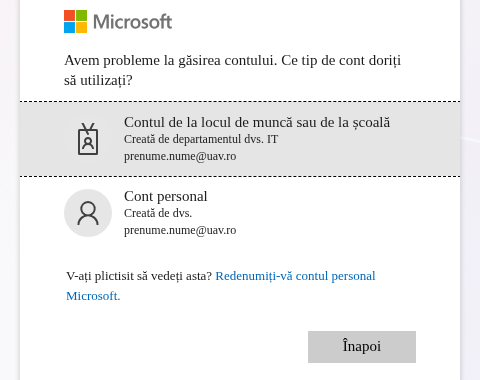
- ⚠ Important Deschideți Teams și introduceți adresa de email instituțională @uav.ro, apoi apăsați Următorul.Folosiți doar adresa @uav.ro, nu un cont personal (Gmail, Outlook.com, Hotmail). Dacă Microsoft vă întreabă „Ce tip de cont doriți să utilizați?”, alegeți Contul de la locul de muncă sau de la școală, nu „Cont personal”.
- Introduceți parola contului instituțional (aceeași ca la emailul UAV din Outlook).
- Dacă vi se cere o confirmare suplimentară (cod pe telefon sau aplicația Authenticator), urmați instrucțiunile de pe ecran.
- La întrebarea „Rămâneți conectat?” alegeți Da, ca să nu vă autentificați de fiecare dată.
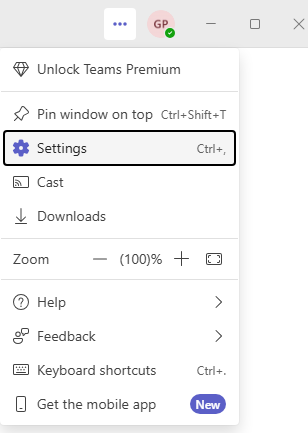
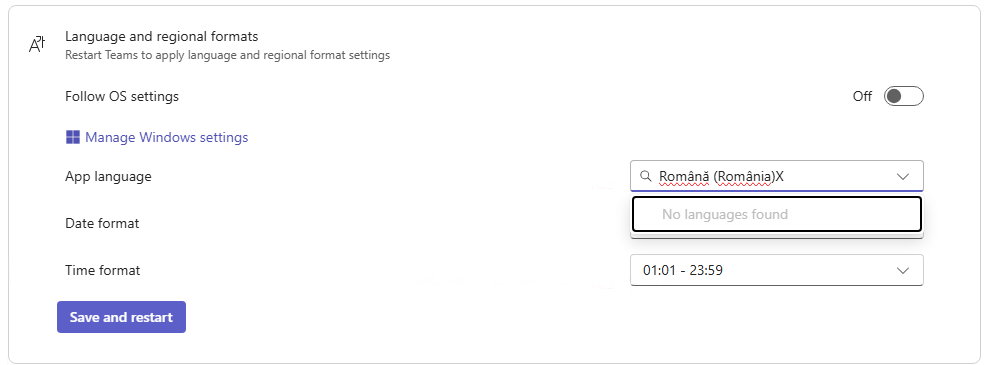
- Aplicația în limba română: apăsați pe cele 3 puncte … din partea dreaptă sus a ecranului și alegeți Settings. La Language and regional formats debifați Follow OS settings (doar în aplicația de calculator), la App language selectați Română, apoi apăsați Save and restart. Aplicația repornește în limba română.
Limba aleasă în Teams nu se aplică și în Outlook. În Outlook pe web: ⚙ Setări → General → Limbă și oră → română (România) → Salvare. Atenție să nu alegeți „română (Republica Moldova)”, care apare prima în listă.
Creați cursul în calendar
Creați câte o întâlnire pentru fiecare disciplină, o singură dată, ca serie săptămânală pe tot semestrul. Linkul rămâne același în fiecare săptămână.
- În bara din stânga a aplicației Teams, apăsați Calendar.
- Sus în dreapta, apăsați Nou. Dacă deschideți săgeata de lângă el, alegeți Eveniment (nu „Întâlnire pe canal”, „Clasă” sau „Prelegere”).
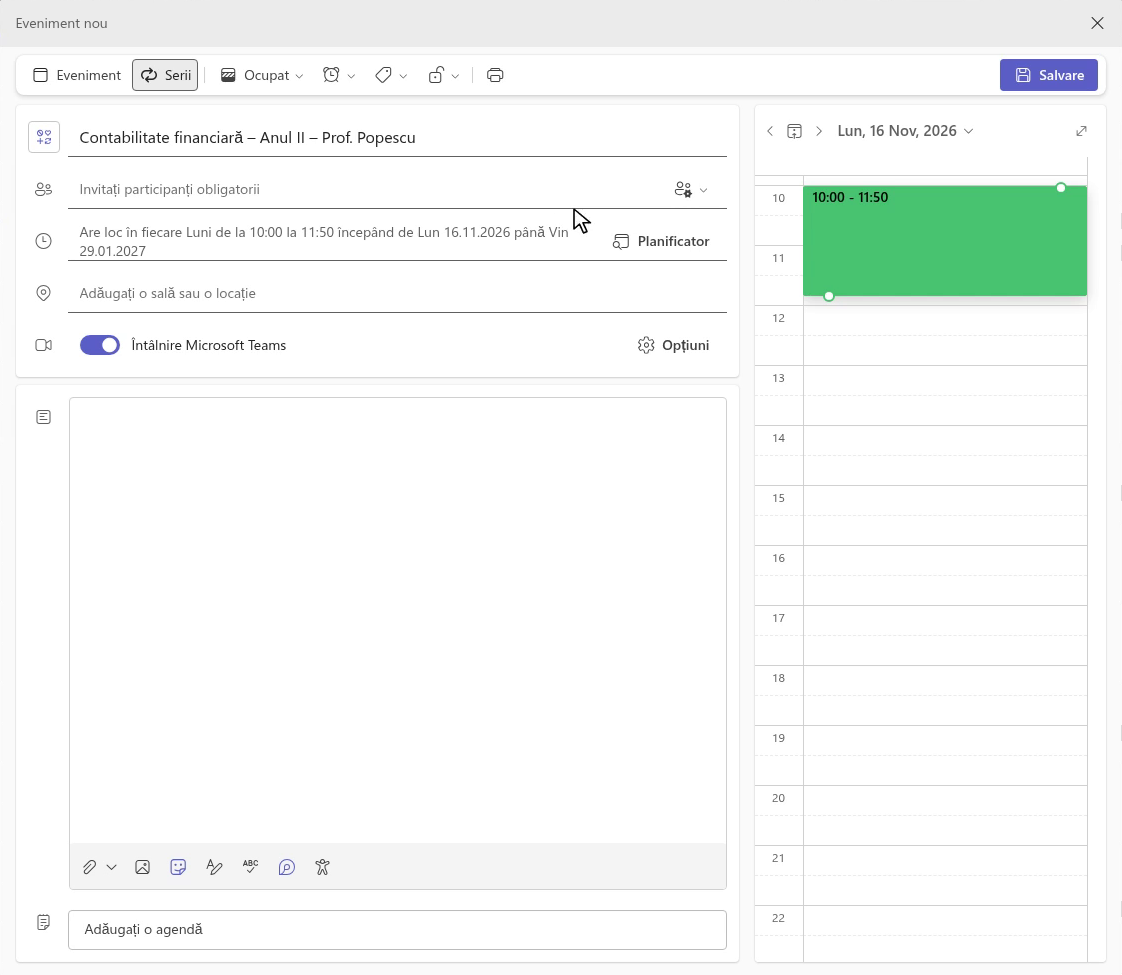
- La Adăugați un titlu scrieți numele disciplinei, anul și numele dumneavoastră, de exemplu: Marketing digital – Anul II – Prof. Popescu.
- Invitați participanți obligatorii: nu este nevoie să adăugați pe nimeni. Studenții vor primi linkul separat.
- ⚠ Important Apăsați butonul Serii, sus în fereastră. Teams creează automat o repetare săptămânală, dar pe 6 luni: apăsați pe textul „Are loc în fiecare…” și, la Până la, alegeți data de sfârșit a semestrului.Fără serie, întâlnirea există o singură dată și ar trebui să creați un link nou în fiecare săptămână.
- În aceeași fereastră alegeți Data de început (prima activitate din orar, începând cu 16 noiembrie), Ora de început și Ora de sfârșit. Ora de sfârșit nu se mută singură când schimbați ora de început: setați-o separat.
- ⚠ Cel mai important pas Porniți comutatorul Întâlnire Microsoft Teams.Comutatorul este oprit implicit și pornește singur doar dacă adăugați participanți, ceea ce aici nu faceți. Fără el evenimentul este doar o notă în calendar, fără link: studenții nu au unde să intre. Când e pornit, lângă el apare butonul Opțiuni.
- Apăsați Salvare. Cursul apare acum în calendar în toate săptămânile, cu mențiunea „Microsoft Teams Meeting”.
Creați câte o serie separată pentru fiecare disciplină. Astfel fiecare disciplină are propriul link permanent și propriile rapoarte de prezență.
Dacă disciplina apare de mai multe ori pe săptămână (de exemplu curs și seminar), puteți folosi același link: un link Teams funcționează oricând, nu doar la ora din calendar. În repetare bifați toate zilele din orar (literele L M M J V S D).
Setări de siguranță
Setările implicite sunt deja potrivite pentru curs. Le prezentăm ca să le puteți verifica: doar dumneavoastră prezentați, iar studenții fără cont intră doar după ce îi admiteți. Dacă le modificați, faceți-o pe toată seria.
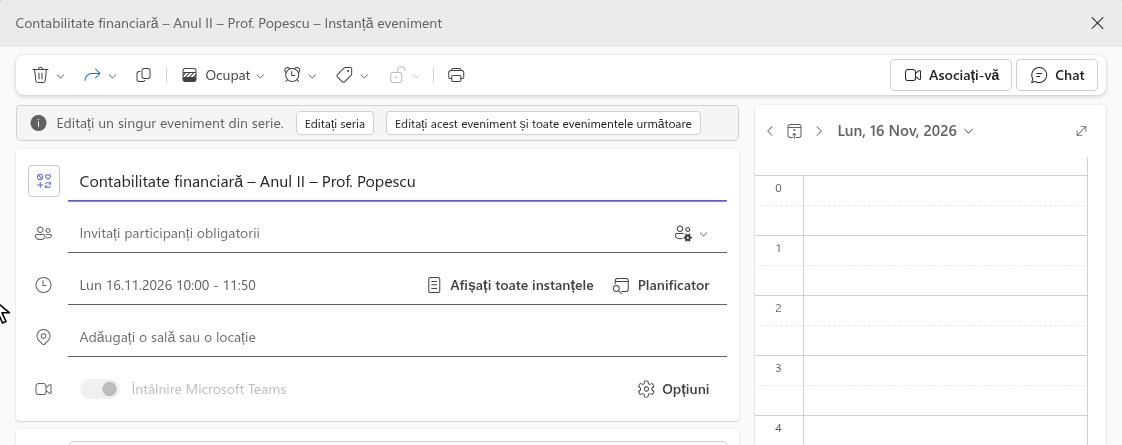
Când faceți dublu-clic pe curs, Teams deschide o singură oră din serie și afișează sus „Editați un singur eveniment din serie”. Apăsați Editați seria, altfel modificările se aplică doar acelei săptămâni.
- ⚠ Important În Calendar, faceți dublu-clic pe curs, apoi apăsați Editați seria în bara de sus a ferestrei.
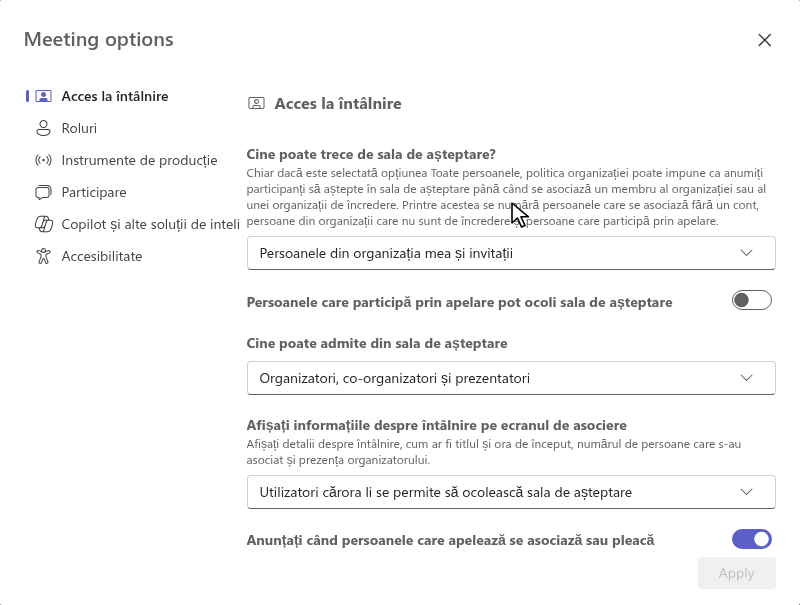
- Apăsați Opțiuni (iconița cu rotiță), în dreapta comutatorului Întâlnire Microsoft Teams. Se deschide fereastra Meeting options.
- Verificați setările din filele Acces la întâlnire, Roluri și Participare, ca în tabelul de mai jos.
- Dacă ați modificat ceva, apăsați Apply (butonul apare în engleză), jos în fereastra de opțiuni.
| Fila / opțiune | Setare | De ce |
|---|---|---|
| Acces la întâlnire → Cine poate trece de sala de așteptare? | Persoanele din organizația mea și invitați (implicit) | Studenții intră fără cont, deci așteaptă mereu în sala de așteptare până îi admiteți. Colegii @uav.ro intră direct. |
| Roluri → Cine poate prezenta | Numai organizatorii și coorganizatorii | Studenții nu pot partaja ecranul și nu pot scoate pe nimeni din întâlnire. |
| Participare → Permiteți microfonul pentru participanți | Pornit | Ca să poată pune întrebări. Îl puteți opri oricând în timpul cursului. |
| Participare → Permiteți camera pentru participanți | Pornit / Oprit, după preferință | La prelegeri cu mulți studenți, „Oprit” reduce încărcarea conexiunii. |
| Participare → Chatul întâlnirii | Activată (implicit) | Studenții pot scrie întrebări în chat. |
| Participare → Permiteți raportul de participare | Pornit | Fără el nu aveți raportul de prezență de la pasul 7. |
Nu este nevoie să înregistrați cursul. Dovada ținerii activității este captura de ecran, arhivată pe disciplină și dată (pasul 6), împreună cu raportul de prezență (pasul 7).
În timpul cursului deschideți Persoane, apăsați „…” lângă numele lui și alegeți Devine prezentator. După prezentare, alegeți Transformați în participant.
Copiați și trimiteți linkul
Studenții intră pe curs doar prin acest link. Îl trimiteți o singură dată directorului de departament și studenților, fiindcă este valabil la fiecare activitate din serie.
- ⚠ Important În Calendar, faceți clic dreapta pe curs și alegeți Copiați linkul întâlnirii. Sus pe ecran apare confirmarea „Linkul de asociere a fost copiat”.Nu copiați adresa din bara browserului și nu scrieți linkul de mână. În noul Teams nu mai există butonul „Copiați linkul” lângă „Asociați-vă”.
- Varianta alternativă: faceți clic pe curs; în fereastra mică, apăsați săgeata de lângă Asociați-vă și alegeți Copiați linkul de asociere.
- ⚠ Important Lipiți linkul (Ctrl+V) într-un email de pe adresa @uav.ro către directorul de departament și către studenți (sau reprezentantul anului). Adăugați disciplina, ziua și ora din orar.Trimiteți-vă mai întâi emailul și dumneavoastră și deschideți linkul ca test: trebuie să deschidă întâlnirea corectă. În Outlook linkul apare ca text albastru cu numele cursului; este normal.
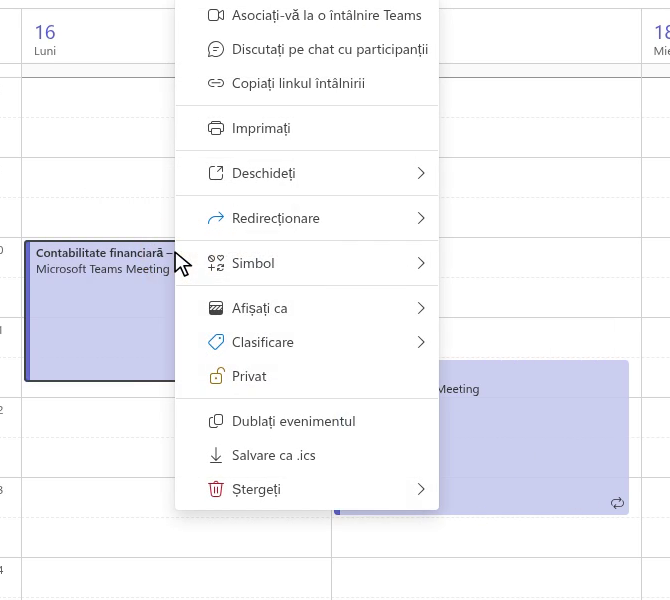
Linkul începe cu https://teams.microsoft.com/me...…. Copiați-l întreg. Dacă ștergeți întâlnirea și o creați din nou, linkul se schimbă. Orice modificare a linkului se comunică în timp util directorului de departament și studenților.
Model de mesaj pentru studenți (copiați-l și completați-l):
Model de mesaj pentru directorul de departament:
Ținerea cursului
Intrați cu 5 minute înainte, ca să verificați camera și sunetul.
Intrarea în curs
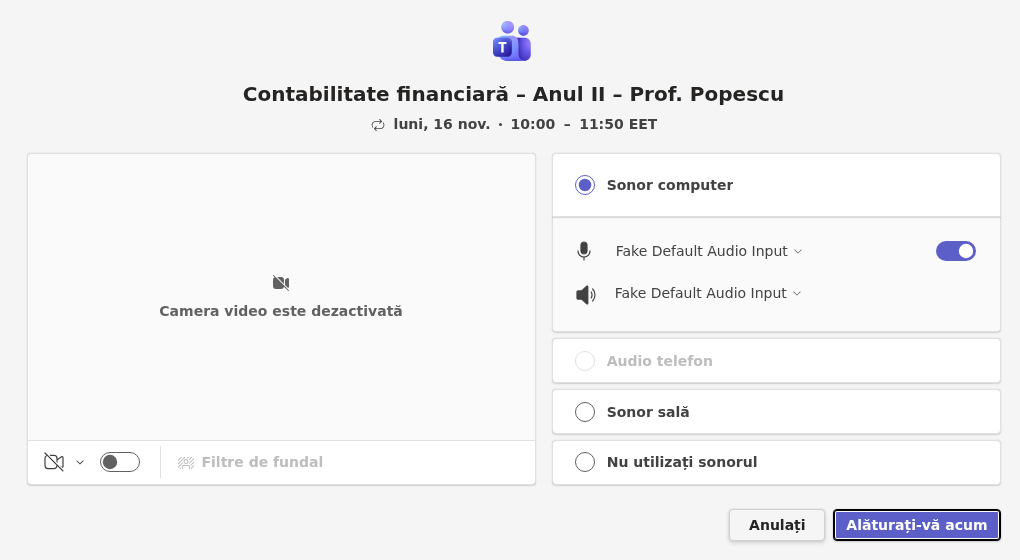
- În Calendar, faceți clic pe cursul de azi și apăsați Asociați-vă.
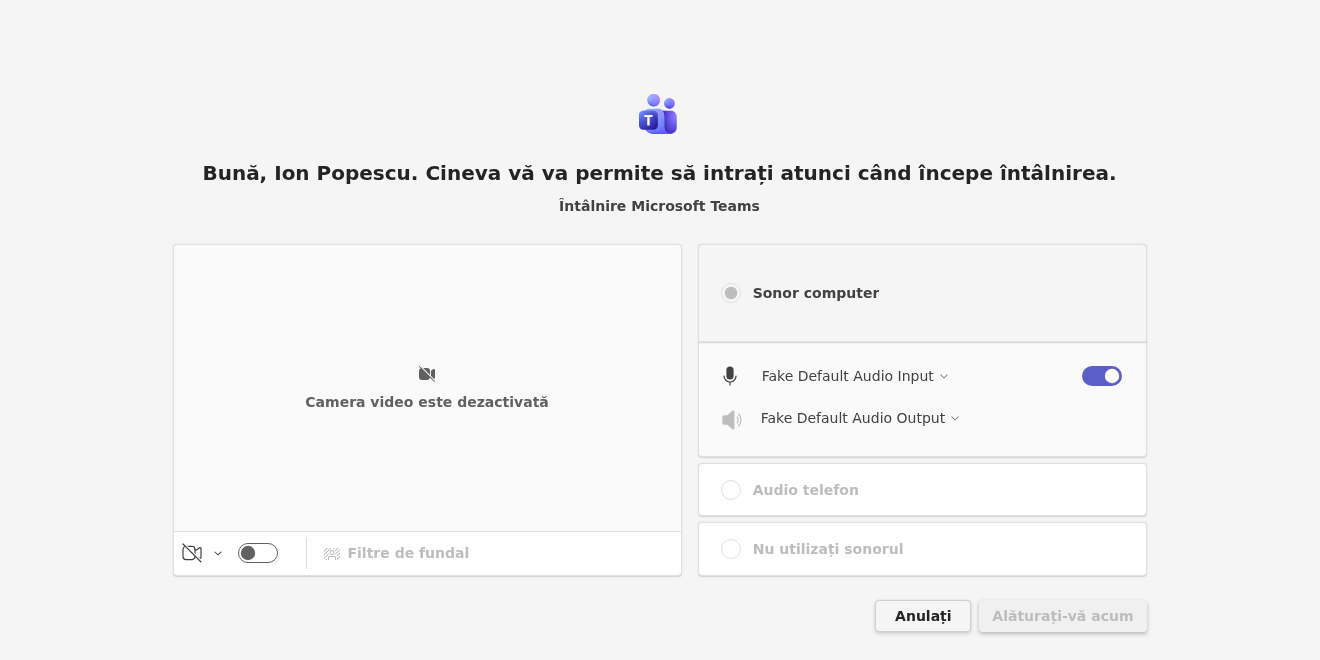
- În fereastra de previzualizare verificați camera și microfonul, apoi apăsați Alăturați-vă acum.
Primirea studenților din sala de așteptare
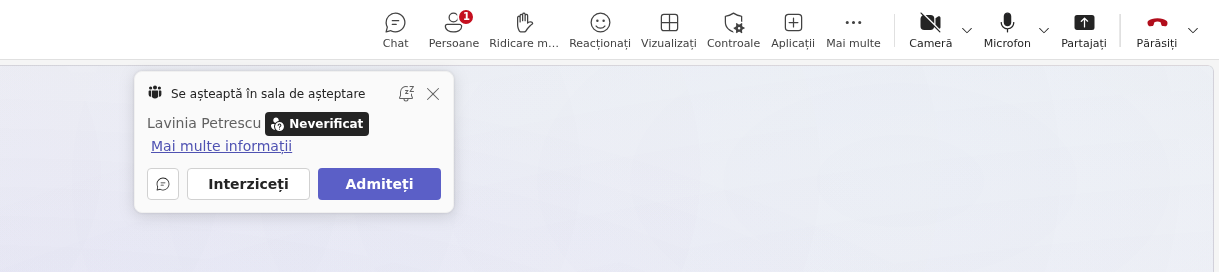
- Când un student așteaptă, apare sus o notificare „Se așteaptă în sala de așteptare”, cu numele lui. Apăsați Admiteți.
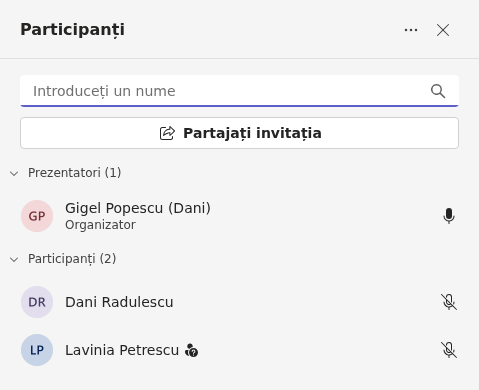
- ⚠ Important Lângă numele studenților apare eticheta Neverificat. Este normal: înseamnă doar că studentul nu are cont Teams („Această persoană nu are un cont Teams. Nu le putem verifica identitatea.”). Apăsați Admiteți, nu Interziceți.Dacă notificarea a dispărut sau sunt mulți studenți, deschideți Persoane: la „Așteaptă în sala de așteptare” apăsați bifa ✓ lângă fiecare nume, sau Admiteți pe toți. Dacă cineva spune că „nu poate intra”, verificați întâi această listă.
- Verificați din când în când lista, pentru cei care întârzie.
Prezentarea materialelor
- Deschideți din timp prezentarea PowerPoint sau documentul pe calculator.
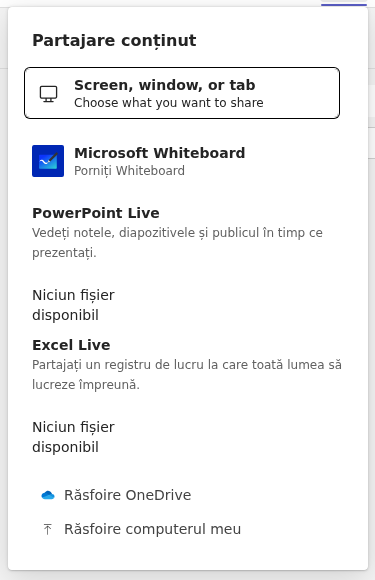
- În bara de sus a întâlnirii, apăsați Partajați.
- Alegeți fereastra cu prezentarea (recomandat) sau tot ecranul (în varianta din browser opțiunea apare ca „Screen, window, or tab”). Dacă arătați un video, activați Includeți sunetul.
- Pentru oprire, apăsați Opriți partajarea.
Controlul participanților
| Doriți să… | Unde găsiți comanda |
|---|---|
| Închideți microfonul tuturor | Persoane → Dezactivați sunetul tuturor (apare doar când cineva are microfonul pornit) |
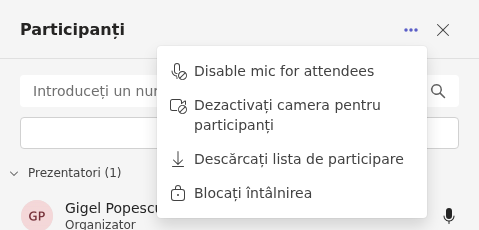
| Nu mai permiteți nimănui să pornească microfonul | Persoane → „…” → Disable mic for attendees (apare în engleză) |
| Nu mai permiteți camerele studenților | Persoane → „…” → Dezactivați camera pentru participanți |
| Descărcați lista celor prezenți chiar în timpul cursului | Persoane → „…” → Descărcați lista de participare |
| Scoateți pe cineva din curs | Persoane → „…” lângă nume → Eliminați din întâlnire |
| Vedeți cine a ridicat mâna | Iconița ✋ apare lângă nume, în ordinea în care au ridicat mâna |
| Închideți cursul pentru toți | Săgeata de lângă Părăsiți → Încheiați întâlnirea → confirmați cu Încheia |
Folosiți Încheiați întâlnirea, nu doar „Părăsiți”. Teams întreabă „Încheiați întâlnirea? Veți încheia întâlnirea pentru toată lumea.”: confirmați cu Încheia. Astfel toți studenții sunt scoși din curs și raportul de prezență se închide corect. Nu uitați captura de ecran înainte de a încheia întâlnirea (pasul 6).
Captura de ecran și arhivarea dovezilor
La fiecare întâlnire faceți o captură de ecran și o salvați în arhiva dumneavoastră electronică, pe disciplină și dată. Dovezile se păstrează 3 ani.
Faceți captura în timpul activității, după ce ați admis studenții. În captură trebuie să se vadă:
- fereastra Teams cu titlul disciplinei;
- lista participanților: apăsați Persoane ca să se deschidă în dreapta;
- data și ora: ceasul din colțul de jos al ecranului.
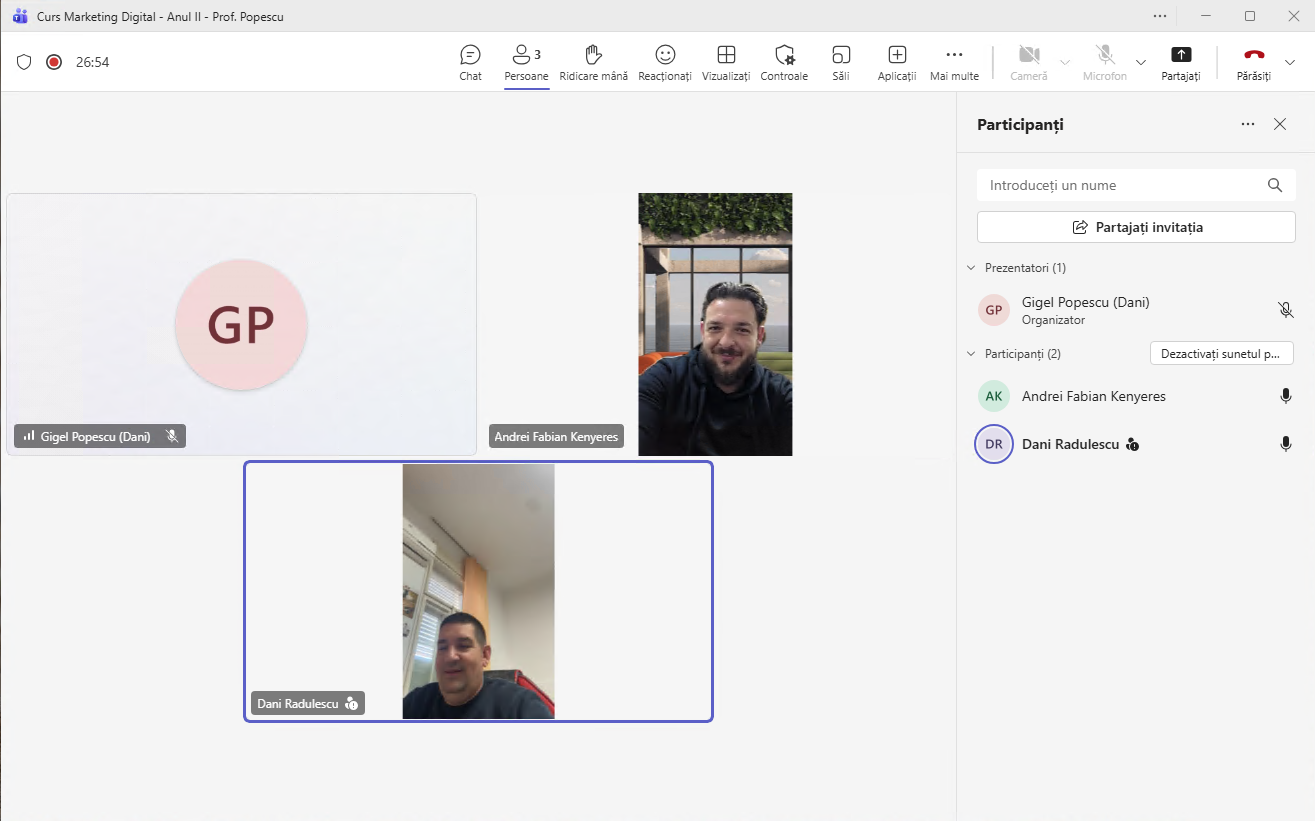
Cum faceți captura
A. Captură din Windows (recomandat)
- În timpul activității, deschideți lista Persoane în Teams, ca să se vadă participanții.
- Apăsați simultan ⊞ Win + Shift + S. Ecranul se întunecă, iar sus apare o bară mică.
- Trageți cu mouse-ul un dreptunghi peste fereastra Teams împreună cu ceasul și data din colțul de jos, sau alegeți Ecran complet. Fără ceas și dată, captura nu dovedește ziua activității.
- Pe Windows 11 captura se salvează automat în Imagini → Capturi de ecran. Pe Windows 10 apăsați notificarea din dreapta jos și apoi 💾 Salvare.
B. Cu telefonul
- În timpul activității, deschideți lista Persoane în Teams, ca să se vadă participanții.
- Faceți o poză cu telefonul la ecranul calculatorului, astfel încât să se vadă lista participanților și ceasul cu data.
- Verificați că poza este clară și că se citesc numele.
- Trimiteți-o pe emailul @uav.ro către dumneavoastră și salvați-o în arhivă.
Apăsați ⌘ Cmd + Shift + 3. Captura întregului ecran apare pe Desktop, de unde o mutați în arhivă.
Cum arhivați dovezile
- Creați o singură dată un dosar Activitate online 2026-2027, cu câte un subdosar pentru fiecare disciplină. Recomandăm să îl creați în OneDrive-ul @uav.ro, ca să nu pierdeți dovezile dacă se strică sau se schimbă calculatorul. Cel mai simplu: în Teams apăsați OneDrive în bara din stânga → Fișierele mele → Creați sau încărcați → Folder.
- ⚠ Important După fiecare activitate, încărcați captura în subdosarul disciplinei (Creați sau încărcați → Încărcarea fișierelor) și redenumiți-o cu data activității, în formatul AAAA-LL-ZZ.Faceți-o în aceeași zi. După câteva săptămâni, capturile nedenumite din „Capturi de ecran” nu mai pot fi puse în ordine. Exemplu: Activitate online 2026-2027 └ Marketing digital – Anul II ├ 2026-11-16_captura.png ├ 2026-11-16_prezenta.csv └ 2026-11-23_captura.png
- Salvați în același subdosar și raportul de prezență descărcat din Teams (pasul 7), cu aceeași dată în nume.
- Păstrați arhiva 3 ani și puneți-o la dispoziția conducerii facultății sau universității, la solicitare.
Capturile și rapoartele conțin numele studenților. Păstrați-le doar în arhiva dumneavoastră (OneDrive @uav.ro sau calculatorul de serviciu) și nu le publicați pe grupuri de WhatsApp sau rețele sociale.
Raportul de prezență
Teams face automat, la fiecare întâlnire, lista celor care au participat, cu ora intrării, ora ieșirii și durata. Recomandăm să îl descărcați și să îl arhivați împreună cu captura de ecran.
- După activitate, în Calendar, faceți clic dreapta pe curs și alegeți Discutați pe chat cu participanții.
- ⚠ Important Deschideți fila Participare, din bara de sus a conversației.Raportul nu mai apare ca mesaj în chat. În fila Participare vedeți câți au participat, durata și tabelul cu fiecare student. Pentru o altă zi, alegeți data din lista de sus (de exemplu „luni, 16 noiembrie 2026 10:00 – 11:50”). Raportul apare doar după ce întâlnirea s-a încheiat; dacă nu îl vedeți, așteptați câteva minute.
- Apăsați Descărcați, sus în dreapta. Se descarcă un fișier pe care îl deschideți cu Excel.
- ⚠ Important Mutați fișierul în subdosarul disciplinei și redenumiți-l cu data: AAAA-LL-ZZ_prezenta.Numele primit de la Teams conține data în format american, lună-zi-an (de exemplu „Raport de participare 11-02-26” înseamnă 2 noiembrie 2026, nu 11 februarie). Redenumiți-l imediat, ca să nu se încurce datele.
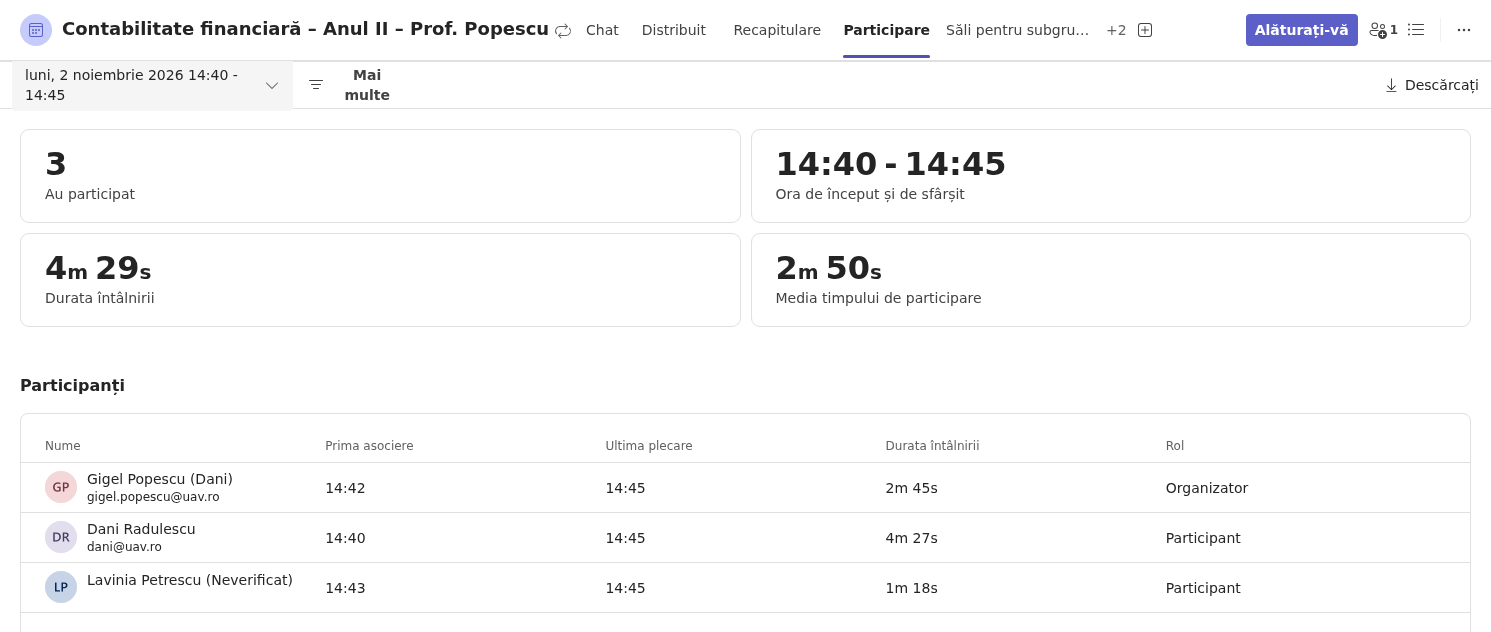
Studenții apar cu numele pe care și l-au scris la intrare, urmat de „(Neverificat)”. De aceea, în mesajul cu linkul, cereți-le explicit să intre cu numele și prenumele complet.
Probleme tehnice și ore nerealizate
Dacă o activitate nu a putut fi ținută sau a fost întreruptă, anunțați directorul de departament.
- Trimiteți un email de pe adresa @uav.ro directorului de departament, cu disciplina, data, ora și motivul (de exemplu: lipsă internet, pană de curent, problemă Teams).
- Dacă problema ține de contul @uav.ro sau de Teams, scrieți și la it@uav.ro, cu o captură a mesajului de eroare.
- Dacă studenții nu au putut intra, verificați linkul (pasul 4) și, dacă l-ați schimbat, retrimiteți-l directorului și studenților.
Listă rapidă
O singură dată pe semestru
- Instalat Teams și m-am autentificat cu @uav.ro (cont „de la locul de muncă sau de la școală”)
- Creat câte o serie săptămânală pentru fiecare disciplină, cu Serii + data Până la = sfârșitul semestrului
- Pornit comutatorul „Întâlnire Microsoft Teams” înainte de Salvare
- Verificat Opțiunile (pe Editați seria): sala de așteptare și „Numai organizatorii și coorganizatorii” prezintă
- Trimis linkurile directorului de departament și studenților
- Creat dosarul „Activitate online 2026-2027”, cu un subdosar pe disciplină
La fiecare curs
- Intrat cu 5 minute înainte, verificat camera și microfonul
- Admis studenții din sala de așteptare (cu Admiteți, chiar dacă apar „Neverificat”)
- Făcut captura de ecran: lista „Persoane” + data vizibile
- Închis cu „Încheiați întâlnirea” → „Încheia”
- Salvat captura și raportul de prezență (fila Participare) în subdosarul disciplinei, cu data AAAA-LL-ZZ în nume
- Anunțat directorul de departament dacă activitatea nu s-a ținut
Instrucțiuni pentru studenți
Studenții nu au nevoie de cont Microsoft și nici de adresă de email UAV. Le ajunge linkul de la profesor.
Pe laptop / calculator
- Deschideți linkul primit de la profesor în Chrome sau Edge.
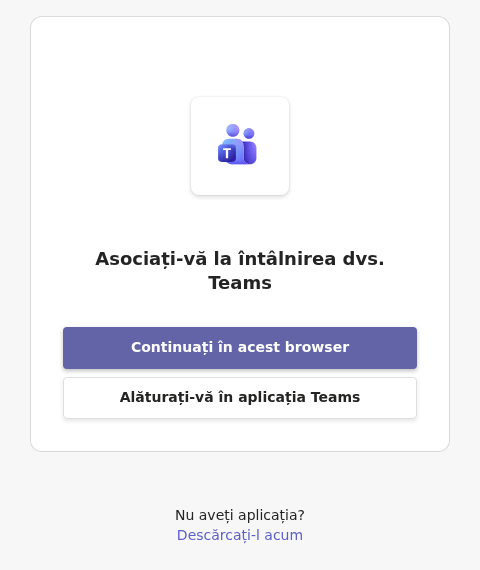
- Alegeți Continuați în acest browser.
- Dacă vi se cere autentificarea (de exemplu, browserul este deja conectat la un cont Microsoft), deschideți linkul într-o fereastră privată: Ctrl+Shift+N în Chrome, Ctrl+Shift+P în Edge.
- Permiteți accesul la microfon și cameră, dacă vi se cere.
- Scrieți numele și prenumele complet în câmpul de nume (poate apărea în engleză, „Type your name”), nu o poreclă. Profesorul vă recunoaște după nume.
- Apăsați Alăturați-vă acum și așteptați să fiți primit: pe ecran apare „Cineva vă va permite să intrați în scurt timp”.
Pe telefon / tabletă
- Instalați aplicația Microsoft Teams din App Store sau Google Play.
- Deschideți linkul primit de la profesor.
- Alegeți Alăturați-vă ca invitat. Nu apăsați „Conectați-vă”: nu aveți nevoie de cont.
- Scrieți numele și prenumele complet și apăsați Alăturați-vă.
- Așteptați să fiți primit de profesor.
Probleme frecvente
Studenții nu mă aud sau nu mă văd
În timpul cursului apăsați … Mai multe → Setări → Setări dispozitiv și alegeți microfonul și camera corecte. Dacă folosiți căști, selectați căștile atât la difuzor, cât și la microfon.
Un student spune că „așteaptă de mult” și nu intră
Studentul se află în sala de așteptare. Deschideți Persoane și apăsați bifa ✓ lângă numele lui sau Admiteți pe toți.
Studenții apar „Neverificat”. E o problemă?
Nu. Eticheta înseamnă doar că studentul a intrat fără cont Teams, cum prevede ghidul. Verificați numele și apăsați Admiteți. Folosiți Interziceți doar pentru persoane pe care nu le recunoașteți.
Un student spune că linkul îi cere să se autentifice
Pe calculator: să deschidă linkul într-o fereastră privată (Ctrl+Shift+N în Chrome, Ctrl+Shift+P în Edge) și să aleagă „Continuați în acest browser”. Pe telefon: în aplicația Teams să aleagă „Alăturați-vă ca invitat”, nu „Conectați-vă”.
Un student a partajat ecranul sau deranjează cursul
Verificați la pasul 3 că „Cine poate prezenta” este setat pe Numai organizatorii și coorganizatorii, pentru întreaga serie (Editați seria). Pe moment, puteți scoate persoana din Persoane → „…” → Eliminați din întâlnire.
Evenimentul din calendar nu are link de curs
La crearea evenimentului nu a fost pornit comutatorul Întâlnire Microsoft Teams. Faceți dublu-clic pe curs → Editați seria, porniți comutatorul și salvați. Linkul apare după salvare.
La salvare apare „Nu am putut transforma această întâlnire într-o întâlnire Teams”
Se întâmplă la conturile create recent: în primele ore după creare, Microsoft nu a terminat activarea întâlnirilor Teams pentru cont. Alegeți Nu trimiteți, încercați din nou mai târziu, iar dacă eroarea persistă scrieți la it@uav.ro.
Nu găsesc captura de ecran
După Win + Shift + S, captura este copiată automat. Pe Windows 11 se salvează și ca fișier în Imagini → Capturi de ecran. Pe Windows 10, dacă vreți fișierul, apăsați pe notificarea care apare în colțul din dreapta jos și salvați-l. Pe Mac, captura este pe Desktop.
Am uitat să fac captura
După curs, faceți clic dreapta pe curs în Calendar → Discutați pe chat cu participanții → fila Participare. Descărcați raportul de prezență de acolo (pasul 7) și salvați-l în subdosarul disciplinei. Raportul arată data și participanții.
Trebuie să înregistrez cursul?
Nu. Dovada activității este captura de ecran (pasul 6) împreună cu raportul de prezență (pasul 7).
Am șters din greșeală cursul din calendar
Creați-l din nou (pașii 2 și 3). Atenție: linkul nou este diferit, deci trebuie trimis din nou directorului de departament și studenților.
Disciplina are mai multe activități pe săptămână
Puteți folosi același link pentru toate activitățile disciplinei: un link Teams funcționează oricând. Pentru ca activitățile să apară în calendar, faceți dublu-clic pe curs → Editați seria, apăsați pe textul „Are loc în fiecare…” și bifați toate zilele din orar.
Imaginea sau sunetul se întrerup
Închideți camera proprie când nu este necesară, închideți alte programe care folosesc internetul (descărcări, streaming) și, dacă se poate, folosiți conexiune prin cablu în loc de Wi-Fi.
Suport IT UAV: it@uav.ro
Acest ghid a fost creat de Dani Rădulescu (it@uav.ro) la data de 01.10.2026 · Actualizat la 02.11.2026 (interfața noului Teams) · Versiunea 1.2